본체 팬은 도는데 모니터 화면만 깜깜할 때, 지우개 하나로 해결하는 초간단 램(RAM) 자가 정비법
새로 조립한 PC의 전원을 켜는 순간, 혹은 평소처럼 잘 쓰던 컴퓨터의 전원을 켰는데 본체 안의 쿨링 팬들은 요란하게 돌아가지만 모니터 화면에는 "신호 없음(No Signal)"이라는 차가운 경고만 덩그러니 떠 있는 경우가 있습니다.
"조립하면서 어디 부품을 망가뜨렸나?", "그래픽카드나 CPU가 고장 난 건 아닐까?" 하는 마음에 덜컥 겁이 나기 마련입니다.
하지만 너무 걱정하실 필요 없습니다. 이 현상의 $90\%$ 이상은 부품 고장이 아니라, 컴퓨터 부품 중 하나인 '메모리(RAM)'와 메인보드 슬롯 사이에 미세한 먼지가 끼거나 접촉이 느슨해져서 발생하는 '램 접촉 불량'이 원인입니다.
동네 컴퓨터 수리점에 들고 가면 점검비 명목으로 최소 $1\text{만} \sim 3\text{만}$ 원의 출장비를 지출해야 하지만, 집 서랍 구석에 굴러다니는 '지우개' 하나만 있으면 초보자도 단 $3\text{분}$ 만에 완벽하게 자가 해결할 수 있습니다.
오늘은 스마트쇼핑연구소의 실전 정비 노하우를 바탕으로, 안전하게 전원을 차단하고 램을 청소해 다시 장착하는 완벽한 안전 정비 공식을 알려드리겠습니다.
1. 내 컴퓨터가 '램 접촉 불량'인지 진단하는 방법
본체 전원은 켜지는데 화면이 안 나오는 원인은 매우 다양합니다. 그중에서 내 증상이 램 접촉 불량인지 확인하는 자가 진단 기준은 다음과 같습니다.
- 화면 무반응: 모니터 전원 불은 들어오는데, 화면에는 검은 창만 유지되거나 "케이블 연결 확인", "신호 없음" 문구만 뜹니다.
- 본체 가동 상태: 본체 내부의 CPU 쿨러, 그래픽카드 쿨러, 케이스 팬들은 정상적으로 팽팽 돌아가고 LED 불빛도 잘 들어옵니다.
- 메인보드 디버그 LED(EZ Debug) 확인: 최근 메인보드들은 우측 상단이나 하단에 조그마한 LED 지시등이 있습니다. 컴퓨터를 켰을 때 [DRAM] 또는 [MEM]이라고 적힌 부분에 빨간색이나 노란색 불이 켜진 채로 멈춰 있다면 $100\%$ 메모리 문제입니다.
2. 작업 전 반드시 지켜야 할 '안전 3대 수칙'
전자기기를 만질 때 가장 두려운 것이 바로 '정전기'와 '쇼트(합선)'로 인한 부품 동반 사망입니다. 램을 분리하기 전에 무조건 아래의 안전 프로토콜을 그대로 실행하세요.
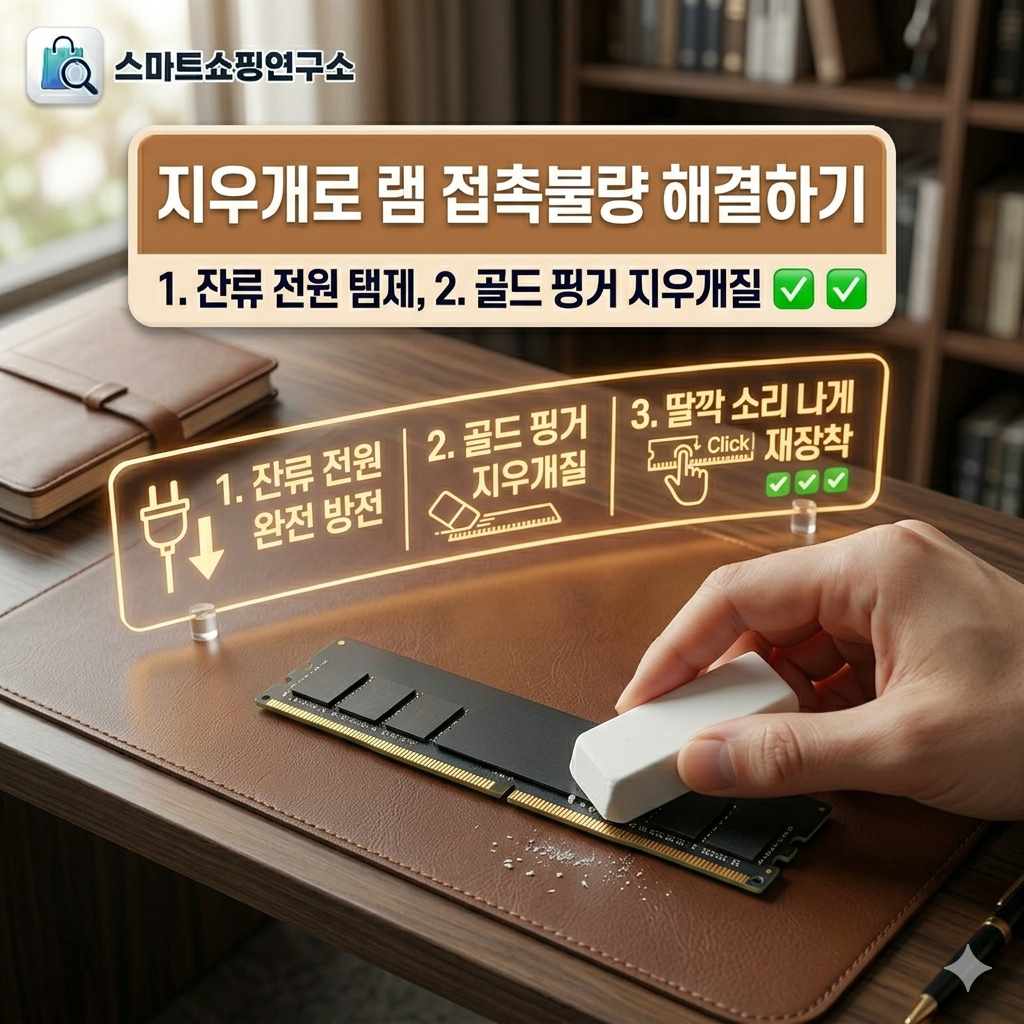
- 1단계: 멀티탭을 끄고 파워서플라이 전원 코드를 콘센트에서 완전히 뽑습니다.
- 2단계: 코드를 뽑은 상태에서 본체 전원 버튼을 $3 \sim 4\text{회}$ 정도 꾹꾹 눌러줍니다. 컴퓨터 내부 콘덴서에 남아있는 미세한 '잔류 전력'을 완전히 방전시키는 핵심 과정입니다. 이 과정을 건너뛰고 부품을 만지면 미세 전류 때문에 메인보드가 먹통이 될 수 있습니다.
- 3단계: 장갑을 끼거나 벽이나 철제 책상을 한 번 만져 손의 정전기를 방출합니다.
3. 지우개 하나로 끝내는 램(RAM) 심폐소생 프로토콜
안전 조치가 끝났다면 이제 본체 옆면 유리를 열고 본격적인 정비에 들어갑니다.
- 1단계: 램 분리하기 메인보드에 꽂혀 있는 램 슬롯 양 끝(혹은 한쪽 끝)을 보면 고정용 걸쇠(클립)가 있습니다. 이 걸쇠를 바깥쪽으로 딸깍 누르면 램이 위로 쏙 솟아오릅니다. 이때 램의 가운데 몸통을 잡고 수직으로 똑바로 들어 올려 분리합니다.
- 2단계: 골드 핑거 '지우개질' 하기 램의 아랫부분을 보면 메인보드와 맞닿는 황금색 단자 부위(일명 골드 핑거)가 일렬로 늘어서 있습니다. 이 부분에 미세한 산화막(녹)이나 먼지가 앉아 접촉이 차단되는 것입니다. 집에 있는 일반 미술용이나 사무용 지우개로 이 황금색 단자 부위를 지우개 부스러기가 많이 나올 정도로 슥슥 부드럽게 문질러 줍니다. 앞면과 뒷면 모두 골고루 문질러 닦아내세요.
- 3단계: 잔여물 청소 및 슬롯 불기 지우개질을 마치면 황금색 단자가 처음 샀을 때처럼 번쩍번쩍 빛나는 것을 볼 수 있습니다. 램 표면에 묻은 지우개 가루를 손으로 만지지 말고, 깨끗한 붓이나 입바람으로 불어 완전히 털어냅니다. (절대로 물티슈나 젖은 천을 사용해서는 안 됩니다!) 메인보드의 빈 램 슬롯 구멍에도 먼지가 들어가지 않도록 입으로 가볍게 불어 줍니다.
4. 완벽한 화면 부팅을 위한 램 '재장착'의 정석
청소가 끝났다면 램을 다시 꽂아주어야 합니다. 의외로 많은 초보자분이 램을 '덜 꽂아서' 화면이 여전히 안 나오는 2차 난관에 부딪힙니다.
- 방향 확인: 램 단자 중앙을 보면 비대칭으로 홈(반원 모양의 가이드 홈)이 파여 있습니다. 메인보드 슬롯 안의 튀어나온 턱과 램의 홈 방향이 완벽하게 일치하는지 먼저 눈으로 확인하세요. 방향이 반대인 상태로 힘주어 꽂으면 슬롯이 박살 납니다.
- 위치 선정: 램이 $1\text{개}$라면 메인보드의 $2\text{번}$ 슬롯(CPU에서 오른쪽으로 두 번째 칸)에 꽂는 것이 정석입니다. 램이 $2\text{개}$인 듀얼 채널 구성이라면 반드시 $2\text{번}$과 $4\text{번}$ 슬롯에 꽂아야 병목 현상 없이 정상 성능을 냅니다.
- 장착의 기술: 램을 슬롯 위에 수직으로 살포시 올려놓고, 양손 엄지손가락으로 램의 양쪽 끝부분을 꾹 동시에 아래로 누릅니다. 걸쇠가 자동으로 닫히면서 양쪽에서 '딸깍!' 하는 명쾌한 쇠소리가 나야 완전히 장착된 것입니다. 손맛을 느낄 정도로 깊게 꾹 눌러주셔야 합니다.
5. 최종 부팅 테스트 및 정비 마무리
램 재장착을 완료했다면 케이스를 닫기 전에 파워 코드를 다시 꽂고 전원 버튼을 켭니다.
보통 램을 재장착하고 나면 메인보드가 메모리를 새로 인식하고 학습하는 과정(Memory Training)을 거치기 때문에, 첫 부팅 시 모니터 화면이 뜨기까지 평소보다 조금 더 긴 시간인 약 $30\text{초} \sim 1\text{분}$ 정도가 소요될 수 있습니다. 당황하지 말고 잠시 기다리면 거짓말처럼 모니터에 반가운 로고가 등장할 것입니다.
이제 메인보드 뒤에 전원 선을 단단히 고정하고 본체 유리를 닫아 정비를 완벽하게 마무리하시면 됩니다. 돈 한 푼 들이지 않고 자력으로 컴퓨터 수리를 해낸 뿌듯함을 마음껏 만끽해 보세요!
📌 10편 핵심 요약
- 컴퓨터 팬은 도는데 화면이 안 나올 때의 원인 $90\%$ 이상은 램과 메인보드 간의 미세한 '접촉 불량'이다.
- 부품 조작 전에는 반드시 전원 코드를 뽑고 본체 전원 버튼을 여러 번 눌러 콘덴서 안의 '잔류 전력'을 완전히 방전시켜야 고장을 예방한다.
- 램 단자의 황금색 부위(골드 핑거)를 지우개로 부드럽게 닦아 산화막을 제거한 뒤, '딸깍' 소리가 나도록 깊게 밀어 넣어 장착하면 쉽게 자가 수리가 가능하다.

'게이밍 조립PC' 카테고리의 다른 글
| 13편: 조립 PC 사이트 추천 및 플랫폼별 장단점 비교 (다나와, 컴퓨존, 샵다나와 완벽 분석) (0) | 2026.06.03 |
|---|---|
| 12편: 해외 직구 TV 로컬 변경의 득과 실: 지상파 UHD 방송 수신과 스마트 기능 제한 풀기를 준비했습니다. (1) | 2026.06.02 |
| 9편: 조립 PC 직접 맞춘 후 윈도우 설치 및 필수 드라이버 세팅 순서 (0) | 2026.06.01 |
| 8편: SSD(NVMe)와 HDD 혼용 세팅으로 속도와 용량 모두 잡는 법 (0) | 2026.06.01 |
| 7편: 그래픽카드(VGA) 크기와 파워서플라이 용량 계산하는 안전한 방법 (0) | 2026.06.01 |