"CPU와 메인보드 소켓 호환성, 이것 모르면 부품 조립 불가능합니다
조립 PC를 직접 맞추기로 결심하고 부품을 하나씩 장바구니에 담을 때, 가장 무섭고 헷갈리는 순간이 언제일까요? 바로 "이 부품들이 과연 서로 호환이 될까?" 하는 의문이 들 때입니다."
그중에서도 컴퓨터의 머리인 'CPU'와 몸통인 '메인보드(Mothereboard)'의 결합은 호환성의 출발점이자 가장 치명적인 구간입니다. 만약 규격이 맞지 않는 두 제품을 억지로 끼우려고 힘을 주다가는 CPU나 메인보드의 미세한 핀들이 찌그러지거나 부러져 수십만 원의 부품을 단 $1$초 만에 쓰레기통으로 보내게 됩니다.
인터넷 쇼핑몰에서 부품을 주문하기 전에 딱 $3$분만 투자해서 이 글을 읽어보세요. 인텔(Intel)과 AMD의 세대별 소켓 공식과 초보자들이 가장 많이 빠지는 '화면 안 켜짐(블랙스크린)' 함정을 완벽하게 정리해 드립니다.
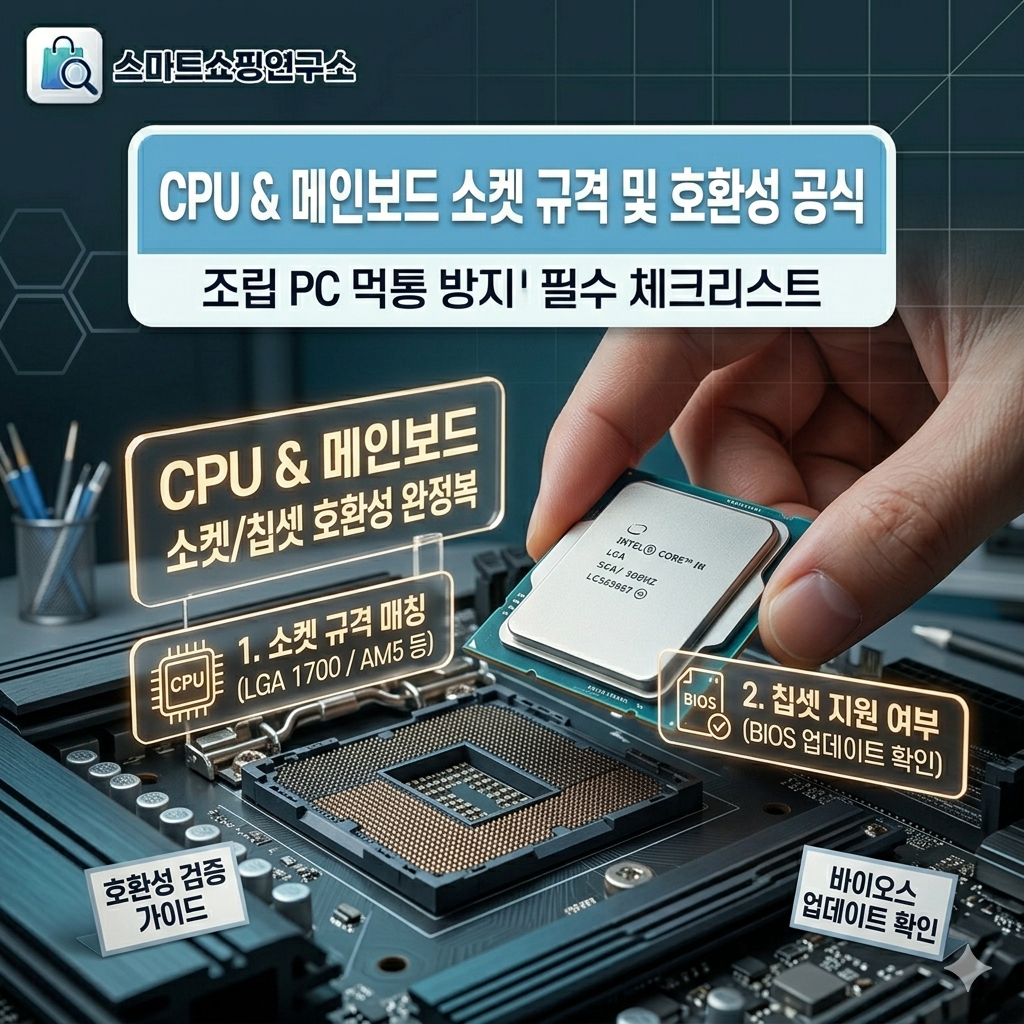
1. 인텔(Intel) CPU 소켓 호환성 공식: 세대 구분을 철저히 하자
인텔은 전통적으로 $2$세대(약 $2$년) 주기로 CPU 소켓 규격을 변경해 왔습니다. 따라서 본인이 사려는 CPU가 인텔 몇 세대 제품인지 명확히 아는 것이 최우선입니다.
- 인텔 12, 13, 14세대 (LGA 1700 소켓) 가장 대중적이고 많이 쓰는 라인업입니다. i5-12400F, i7-13700K, i9-14900K 같은 CPU들이 여기에 해당합니다. 이 CPU들은 'LGA 1700' 규격의 메인보드와 완벽히 호환됩니다. 대표적인 메인보드 칩셋은 H610(보급형), B660/B760(중급형), Z690/Z790(고급형)이 있습니다.
- 인텔 최신 Core Ultra 시리즈 (LGA 1851 소켓) 최근 출시된 인텔의 새로운 아키텍처(Arrow Lake 등) 기반 Core Ultra 프로세서들은 완전히 새로운 'LGA 1851' 소켓을 사용합니다. 이전 세대 메인보드인 LGA 1700(예: B760, Z790) 보드에는 물리적으로 장착 자체가 불가능합니다. 이 라인업을 쓰려면 Z890, B860 등 최신 LGA 1851 전용 메인보드를 필수로 구매하셔야 합니다.
2. AMD 라이젠(Ryzen) 소켓 공식: 혜자스러운 소켓 유지와 주의점
AMD는 소켓 하나를 굉장히 오랫동안 유지해 주는 것으로 유명합니다. 소비자 입장에서는 메인보드를 바꾸지 않고 CPU만 업그레이드할 수 있어 비용을 크게 아낄 수 있는 엄청난 장점이 있습니다.
- 라이젠 7000, 8000, 9000 시리즈 (AM5 소켓) 현재 AMD의 주력 라인업입니다. 라이젠 5 7500F, 라이젠 7 9800X3D 같은 고성능 게이밍 CPU들이 여기에 포함됩니다. 이 제품들은 'AM5' 소켓 메인보드를 선택해야 합니다. 대표 칩셋은 A620(보급형), B650/B850(중급형), X670/X870(고급형)이 있습니다. 여기서 중요하게 볼 변화는, 예전 AM4 소켓 시절에는 CPU 바닥에 뾰족한 핀이 돋아나 있었지만(PGA 방식), AM5 소켓부터는 인텔처럼 메인보드 쪽에 소켓 핀이 있는 형태(LGA 방식)로 바뀌었습니다. 따라서 CPU를 장착할 때 메인보드 소켓 핀을 손가락이나 이물질로 건드려 휘어지지 않도록 각별히 조심해야 합니다.
3. 부품은 맞게 샀는데 화면이 안 나온다? '바이오스(BIOS) 버전'의 덫
많은 조립 입문자들이 가장 크게 당황하는 상황입니다. "분명 호환성 표를 보고 라이젠 9000번대 CPU와 AM5 B650 메인보드를 정상적으로 구매했습니다. 조립도 꼼꼼히 끝냈고 팬도 잘 도는데 모니터 화면에는 아무것도 안 나와요. 불량인가요?"
이것은 십중팔구 메인보드의 '바이오스(BIOS) 버전'이 너무 낮아서 생기는 현상입니다. B650 메인보드는 라이젠 7000번대 시절에 최초 출시된 보드입니다. 따라서 공장에서 출고될 때 담겨있는 기본 시스템 프로그램(바이오스)은 최신 CPU인 라이젠 9000번대의 정보(마이크로코드)를 인식하지 못합니다. CPU의 뼈대 규격(소켓)은 똑같아서 물리적으로 장착은 되지만, 메인보드의 머리가 최신 CPU를 알아보지 못해 부팅을 거부하는 것이죠.
- 해결 방법: 바이오스 플래시백(BIOS Flashback) 기능 활용하기 다행히 최근 출시되는 중상급 메인보드들(주로 B650, B760 이상 등급)은 CPU와 램을 장착하지 않은 상태에서도 USB 메모리만 메인보드 뒤편 전용 포트에 꽂고 버튼을 누르면 스스로 최신 바이오스로 업데이트해 주는 '플래시백' 기능을 제공합니다. 부품을 구매하기 전에 메인보드 상세 페이지에서 'BIOS Flashback 버튼 지원' 여부를 반드시 확인하는 것을 강력히 권장합니다. 이 기능이 없는 저가형 보드를 사면, 구형 CPU를 구해다가 끼우고 부팅해서 업데이트를 한 뒤에 다시 최신 CPU를 꽂아야 하는 지옥의 번거로움을 겪거나 사설 대행비(약 $1$만~$2$만 원)를 지출해야 합니다.
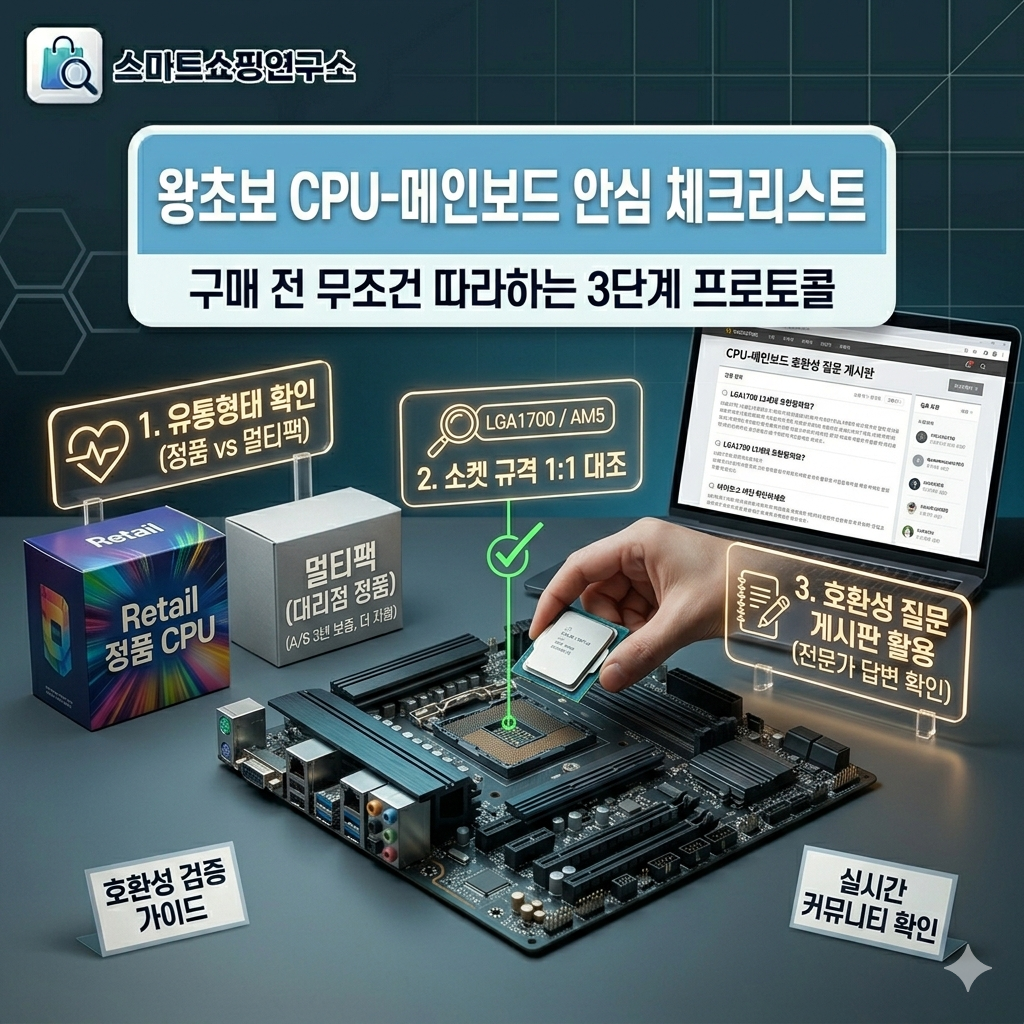
4. 왕초보를 위한 CPU-메인보드 구매 전 3단계 안심 체크리스트
조립 견적을 최종 확정하고 결제 버튼을 누르기 전에 무조건 이 $3$단계 프로토콜을 거치세요.
- CPU 유통사 및 유통 형태 확인 (정품 vs 멀티팩/벌크) 가성비를 챙기려면 박스 패키지만 간소화하고 CPU 본체와 기본 쿨러를 정품과 동일하게 보증해 주는 '멀티팩(또는 대리점 정품)' 제품을 고르시는 것이 현명합니다. A/S 기간이 정품과 똑같이 $3$년 동안 보장되면서 가격은 더 저렴하기 때문입니다. 단, 보증 기간이 짧거나 없는 수입 벌크 제품은 피하세요.
- 메인보드 상세 스펙의 '소켓 규격' 텍스트 $1:1$ 대조 눈대중으로 보지 마시고 장바구니에 담은 CPU 상세정보의 [소켓: LGA1700 / LGA1851 / AM5] 표시와 메인보드의 [소켓: LGA1700 / LGA1851 / AM5] 표시가 글자 한 자 틀리지 않고 일치하는지 눈으로 직접 대조해 보세요.
- 다나와나 컴퓨터 커뮤니티의 '호환성 질문 게시판' 활용 가장 확실한 방법입니다. 본인이 짠 CPU와 메인보드 제품명을 그대로 복사해서 다나와 상품 의견란이나 유명 조립 PC 커뮤니티(쿨엔조이, 퀘이사존 등)에 "이 조합 호환 및 바로 부팅 가능한가요?"라고 질문을 올리세요. 업계 전문가들과 친절한 유저들이 실시간 바이오스 버전에 따른 부팅 가능 여부까지 상세하게 답변해 줄 것입니다.
📌 6편 핵심 요약
- CPU와 메인보드는 물리적 규격인 '소켓'이 $1:1$로 정확히 일치해야 장착 및 조립이 가능하다.
- 인텔은 세대 구분에 따라 LGA 1700과 LGA 1851 등으로 소켓이 빠르게 변하므로 본인의 CPU 세대를 정확히 인지해야 한다.
- AMD는 AM5 소켓으로 장기 지원을 보장하나, 구형 칩셋 보드에 최신 CPU를 장착할 경우 '바이오스 업데이트'를 거쳐야만 부팅이 되는 함정이 있으므로 '플래시백' 지원 메인보드를 고르는 것이 안전하다.

'게이밍 조립PC' 카테고리의 다른 글
| 10편: 컴퓨터 화면이 안 켜질 때? 돈 안 들고 해결하는 램(RAM) 재장착법 (1) | 2026.06.02 |
|---|---|
| 9편: 조립 PC 직접 맞춘 후 윈도우 설치 및 필수 드라이버 세팅 순서 (0) | 2026.06.01 |
| 8편: SSD(NVMe)와 HDD 혼용 세팅으로 속도와 용량 모두 잡는 법 (0) | 2026.06.01 |
| 7편: 그래픽카드(VGA) 크기와 파워서플라이 용량 계산하는 안전한 방법 (0) | 2026.06.01 |
| 5편: 조립 PC 예산 짜기: 용도별(사무용/배그용/영상편집용) 금액 분배의 정석 (0) | 2026.06.01 |